DIYエディタでパーツを配置して作品を作る際の操作方法をまとめました。
パソコンとスマホ・タブレットでは一部の操作方法が異なるため、両方の操作方法を掲載しています。
-
画面の基本構成
エディタを開くと、中央の3D空間(メイン画面)の周囲に、パーツを操作するための各種パネル・バーが配置されています。
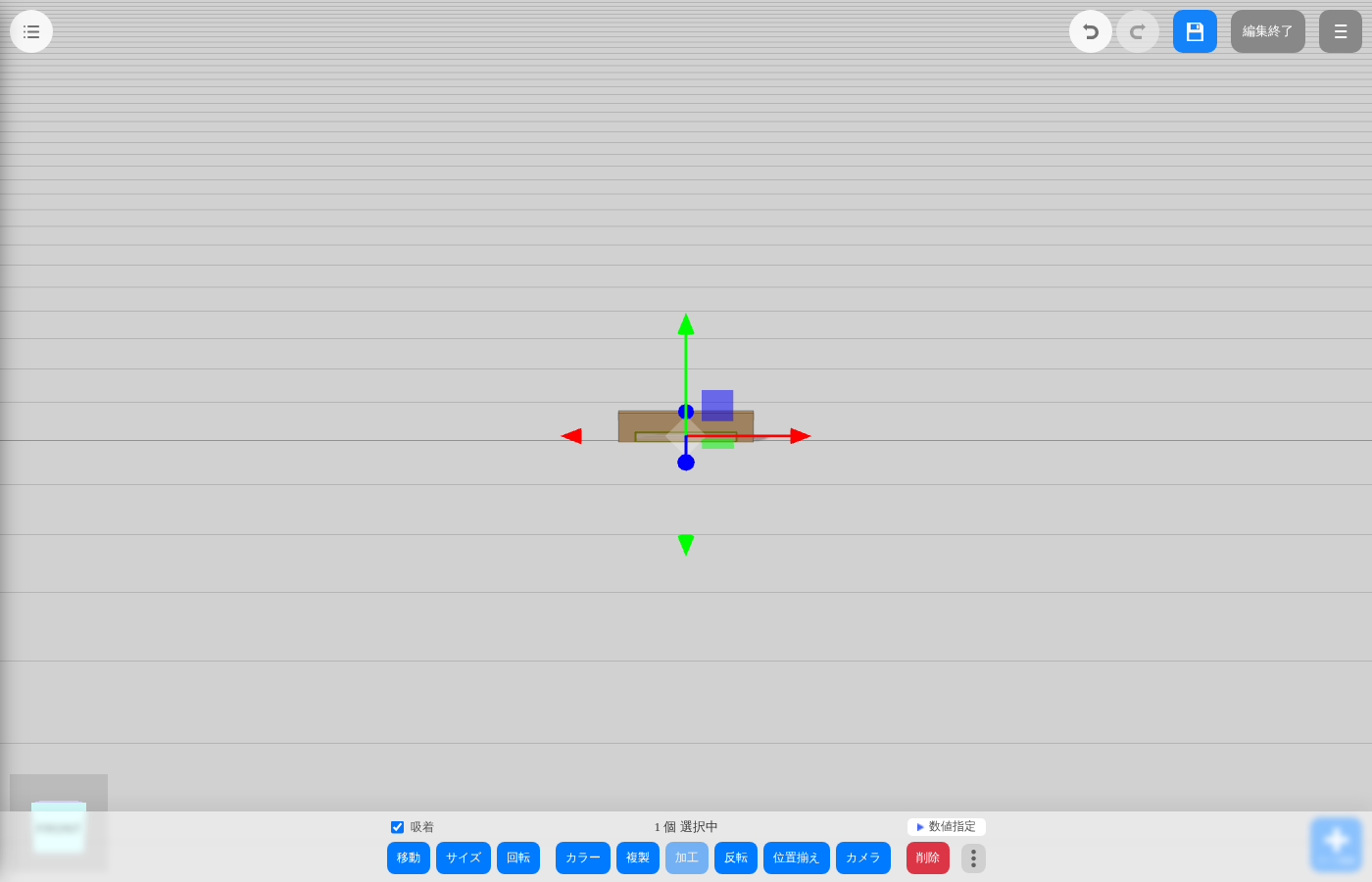
エディタ画面全体(PC)。中央のパーツを選択すると移動用の矢印(ギズモ)が表示されます。
メイン画面
画面中央の3D空間です。ここに木材パーツを配置して作品を組み立てます。パーツをクリック(タップ)すると選択でき、床のグリッドは配置の目安になります。
画面左下に表示される小さな立方体は「視点キューブ」で、面をクリックすると正面・上面などの決まった視点に素早く切り替えられます。パーツパネル
画面左上のアイコンから開閉できるパネルです。配置済みのパーツが一覧表示され、フォルダでの整理や並べ替えができます。詳しくは「パーツパネル」で説明します。
パーツ操作バー
画面下部に固定されているバーです。パーツを選択すると、移動・サイズ・回転・カラーなど、選択中パーツに対する操作ボタンが並びます。詳しくは「パーツを選択した状態での操作」で説明します。

パーツ操作バー:移動・サイズ・回転・カラー・複製・加工・反転・位置揃え・カメラ・削除など
数値指定パネル
パーツ操作バーの「数値指定」を開くと表示される、X・Y・Zの数値を直接入力できるパネルです。移動・サイズ変更・回転をピッタリの数値で指定したいときに使います。

「数値指定」を開くと、X・Y・Zの数値を直接入力して移動・サイズ変更・回転ができます。
なお画面上部には、パーツパネルの開閉、Undo・Redo、保存、編集終了、メニューのボタンが並んでいます。それぞれの操作は各章で説明します。

画面上部:パーツパネル表示/Undo・Redo/保存/編集終了/メニュー
-
基本操作
パーツを追加する
画面右下の丸い「+」ボタン(パーツ追加)をタップ・クリックすると、木材の一覧からパーツを選ぶか、サイズを指定して新しいパーツを追加できます。
追加したパーツはそのまま移動モードになるので、続けて配置してください。カメラを操作する
メイン画面上でのドラッグ・ホイール操作で、3D空間を見る角度や距離を変えられます。
視点の移動(どこから見ているか)
PCでは左ドラッグ、スマホ・タブレットでは1本指ドラッグで、注視点を中心にカメラが回転します。画面左下の視点キューブの面をクリックしても、正面・上面などの視点に一発で切り替えられます。
注視点の移動(どこを見ているか)
PCでは右ドラッグ、スマホ・タブレットでは2本指ドラッグで、カメラと注視点がそのまま平行に移動します(パン)。
ズームイン・ズームアウト
PCではマウスホイール、スマホ・タブレットでは2本指ピンチで、表示の拡大・縮小ができます。
パーツを選択した状態でパーツ操作バーの「カメラ」ボタンを押すと、選択中のパーツにカメラが自動でフォーカスします(詳しくは「パーツを選択した状態での操作」)。保存する
画面右上の保存ボタン(または右上メニューの「保存する」)から作品を保存できます。作業内容は保存するまで確定しないので、こまめに保存することをおすすめします。
編集を終了する
「編集終了」ボタン(または右上メニューの「編集を終了する」)から抜けてください。保存していない変更がある場合は、終了前に確認のダイアログが表示されます。
-
パーツの選択方法
1つずつ選択する
パーツをクリック(タップ)すると、そのパーツだけが選択されます。
複数選択
PCではShiftキー(またはCmdキー)を押しながらクリックすると、複数選択への追加・解除ができます。
スマホ・タブレットではキー操作が使えないため、画面上部の「単一選択/複数選択」の切り替えボタンで複数選択モードに切り替えてから、パーツを1つずつタップして選択します。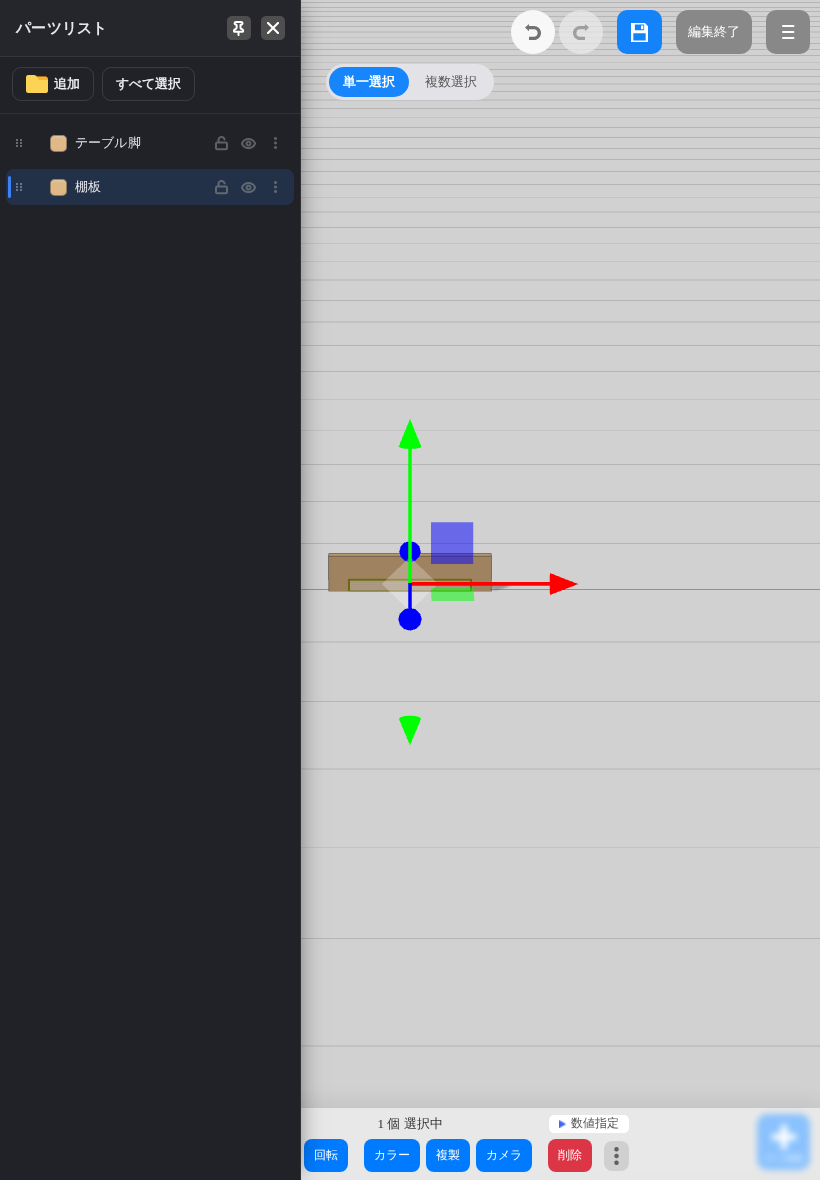
スマホ・タブレットでは画面上部に「単一選択/複数選択」の切り替えボタンが表示されます。
範囲選択
PCでは、Ctrlキーを押しながら何もない場所からドラッグすると、矩形で囲んだ範囲のパーツをまとめて選択できます。
スマホ・タブレットでは範囲選択に相当する操作がないため、「複数選択」モードに切り替えて1つずつタップしてください。 -
パーツを選択した状態での操作
パーツを選択すると、パーツ操作バーの各ボタンが有効になります。狭い画面幅では、収まりきらないボタンが右端の「⋮(その他)」ボタンにまとめられます。
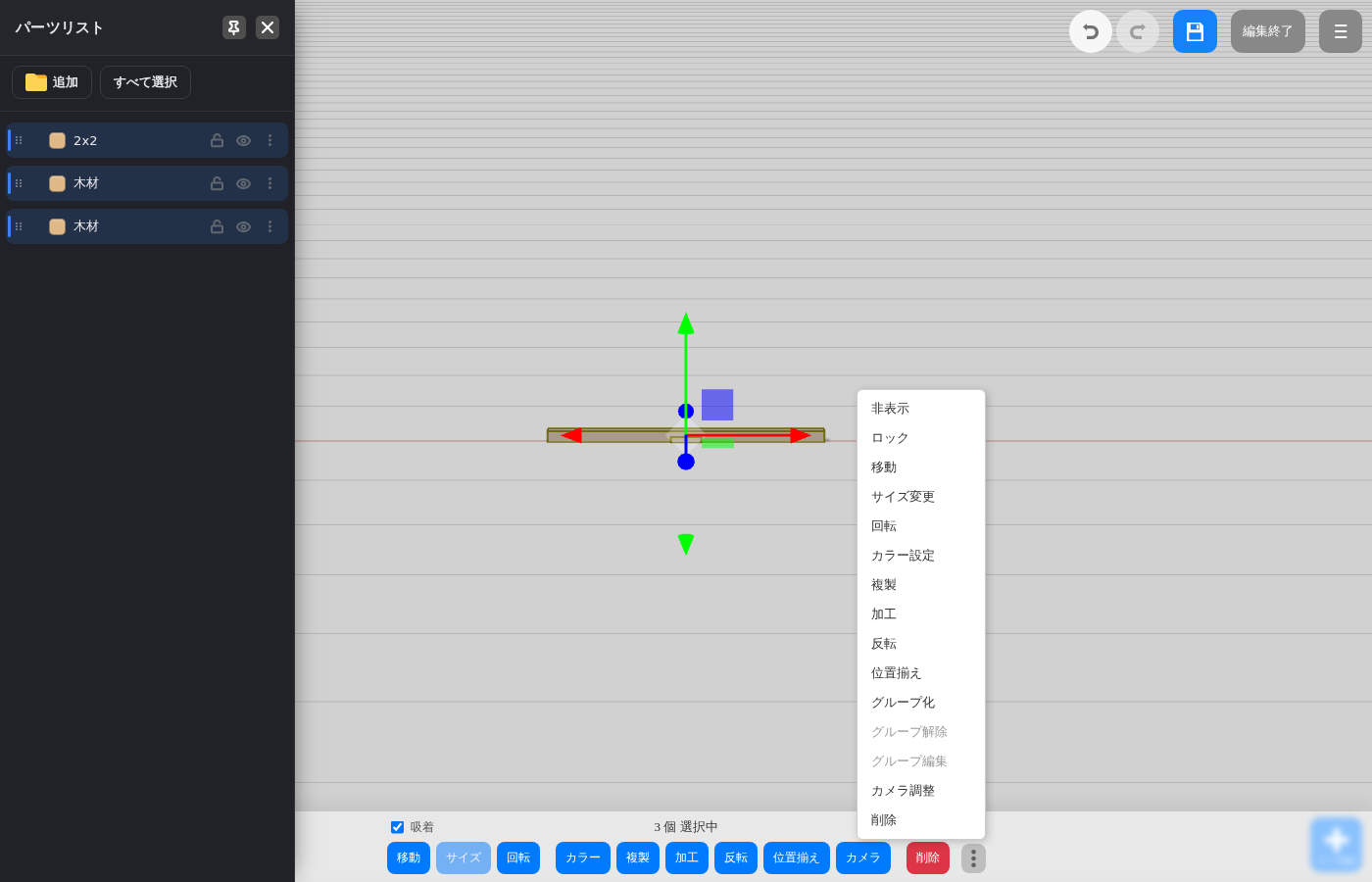
画面幅が狭いときは「⋮」ボタンから、非表示・ロック・グループ化なども含めた全操作にアクセスできます。
移動
移動用のハンドル(ギズモ)をドラッグして位置を変更します。ショートカットキー V でも切り替えられます。
サイズ
サイズ変更用のハンドルをドラッグして大きさを変更します。ショートカットキー S。
回転
回転用のハンドルをドラッグして向きを変更します。ショートカットキー R。Shiftキーを押しながらドラッグすると15度単位でスナップします。
移動・サイズ・回転はいずれも、パーツ操作バーの「数値指定」から数値を直接入力して調整することもできます(「数値指定パネル」参照)。
カラー
カラー選択パネルが開きます。色見本をクリックするか、カラーコードを直接入力して色を決定してください。よく使う色は「パレットに追加」しておくと次回から選びやすくなります。
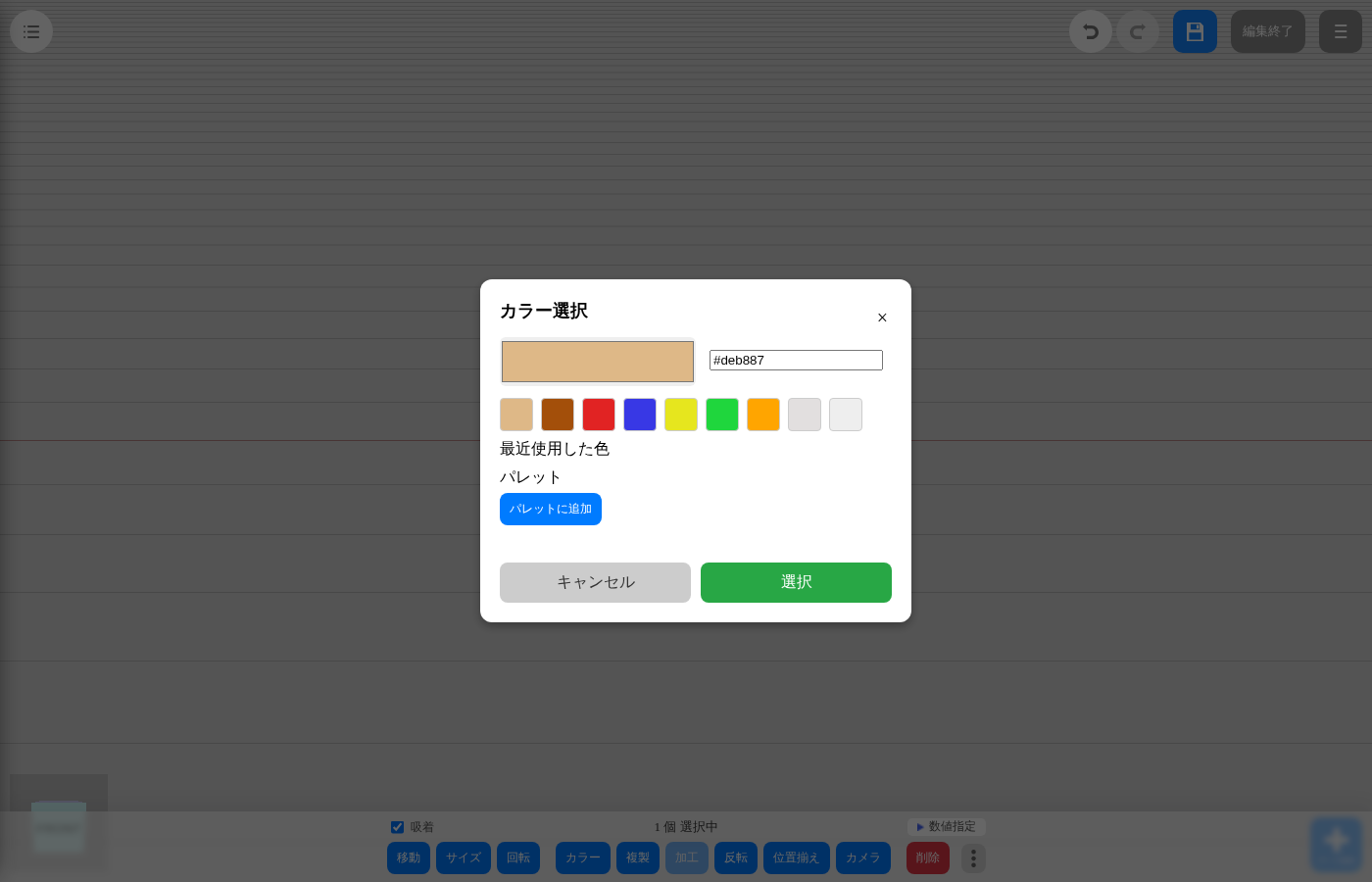
カラー選択パネル。よく使う色は「パレットに追加」しておくと次回から選びやすくなります。
複製
選択中のパーツをそのままコピーして複製します。ショートカットキー Ctrl+C(コピー)→Ctrl+V(貼り付け)でも同じ操作ができます。
加工
2つ以上のパーツを選択しているときだけ使える、形状同士を組み合わせる機能です。
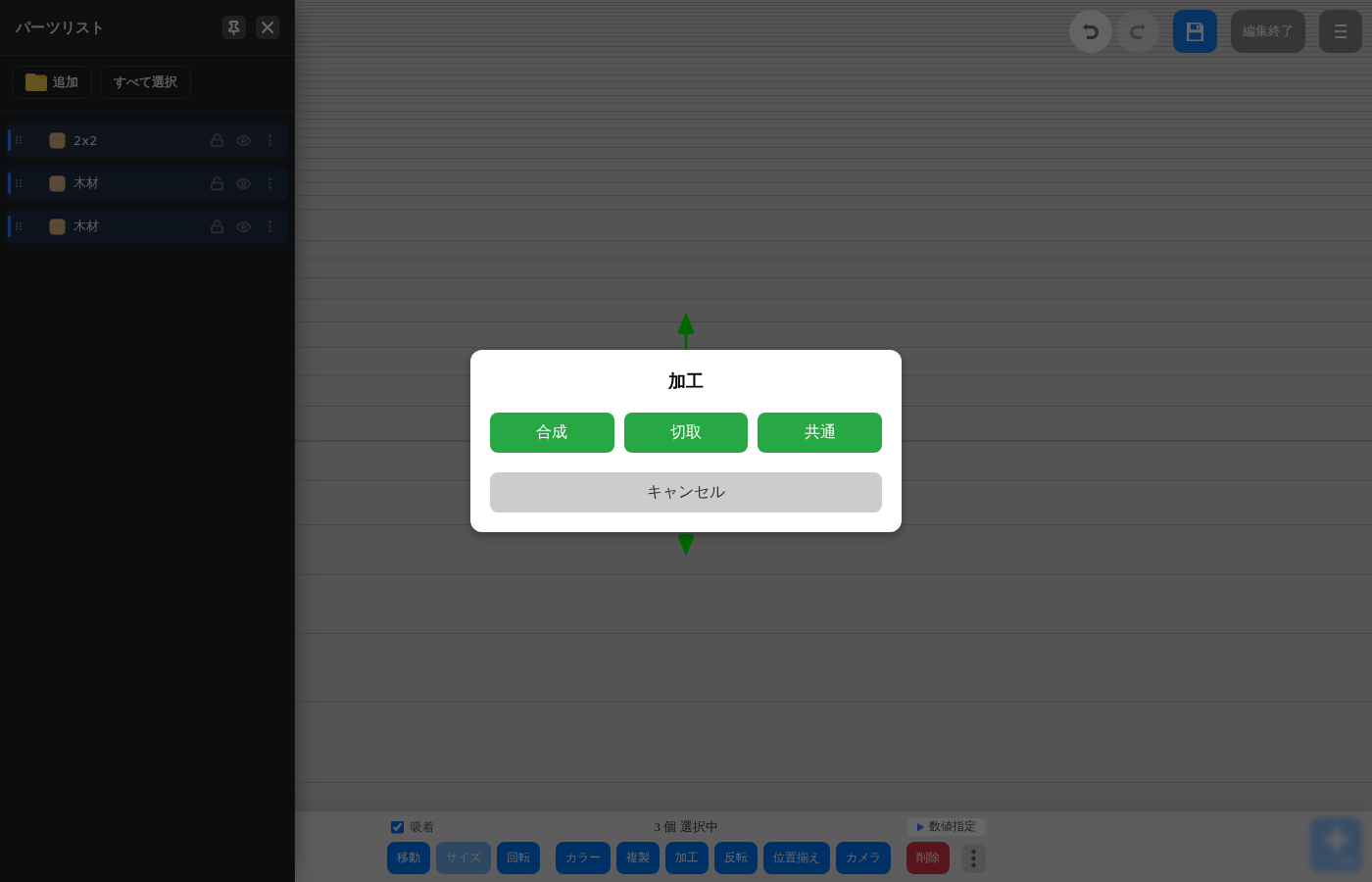
加工メニュー。合成・切取・共通のいずれも2つ以上選択時のみ有効です。
- 合成:選択したパーツをすべて1つの形状に結合します。
- 切取:あとから選んだパーツの形状で、先に選んだパーツを削り取ります(重なった部分をくり抜きます)。
- 共通:選択したパーツどうしが重なっている部分だけを残します。
反転
選択中のパーツを軸に沿って反転させます。
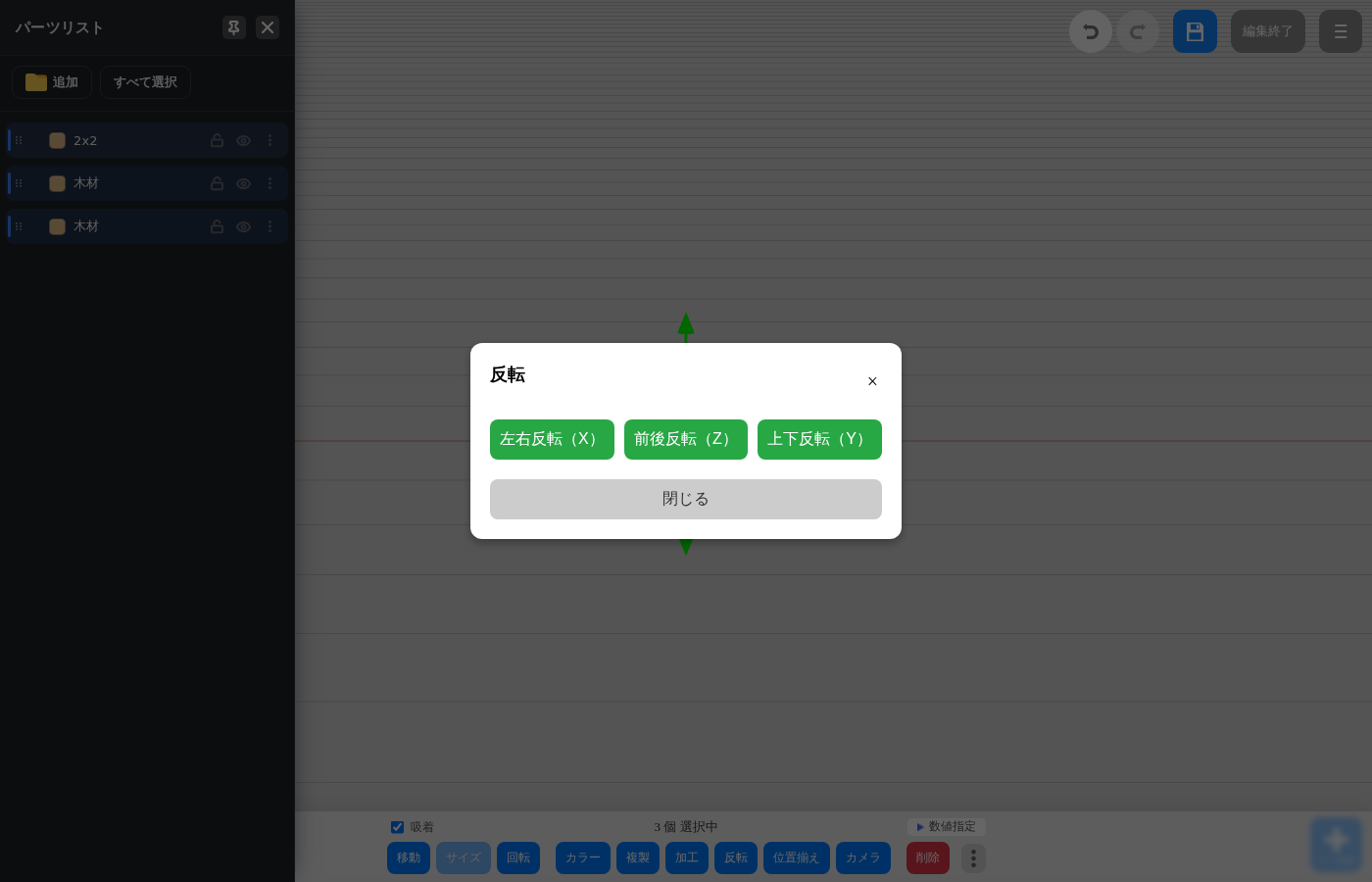
左右反転(X)・前後反転(Z)・上下反転(Y)から選べます。
位置揃え
複数パーツの端や中央を軸ごとに揃えたり、床に接地させたりできます。
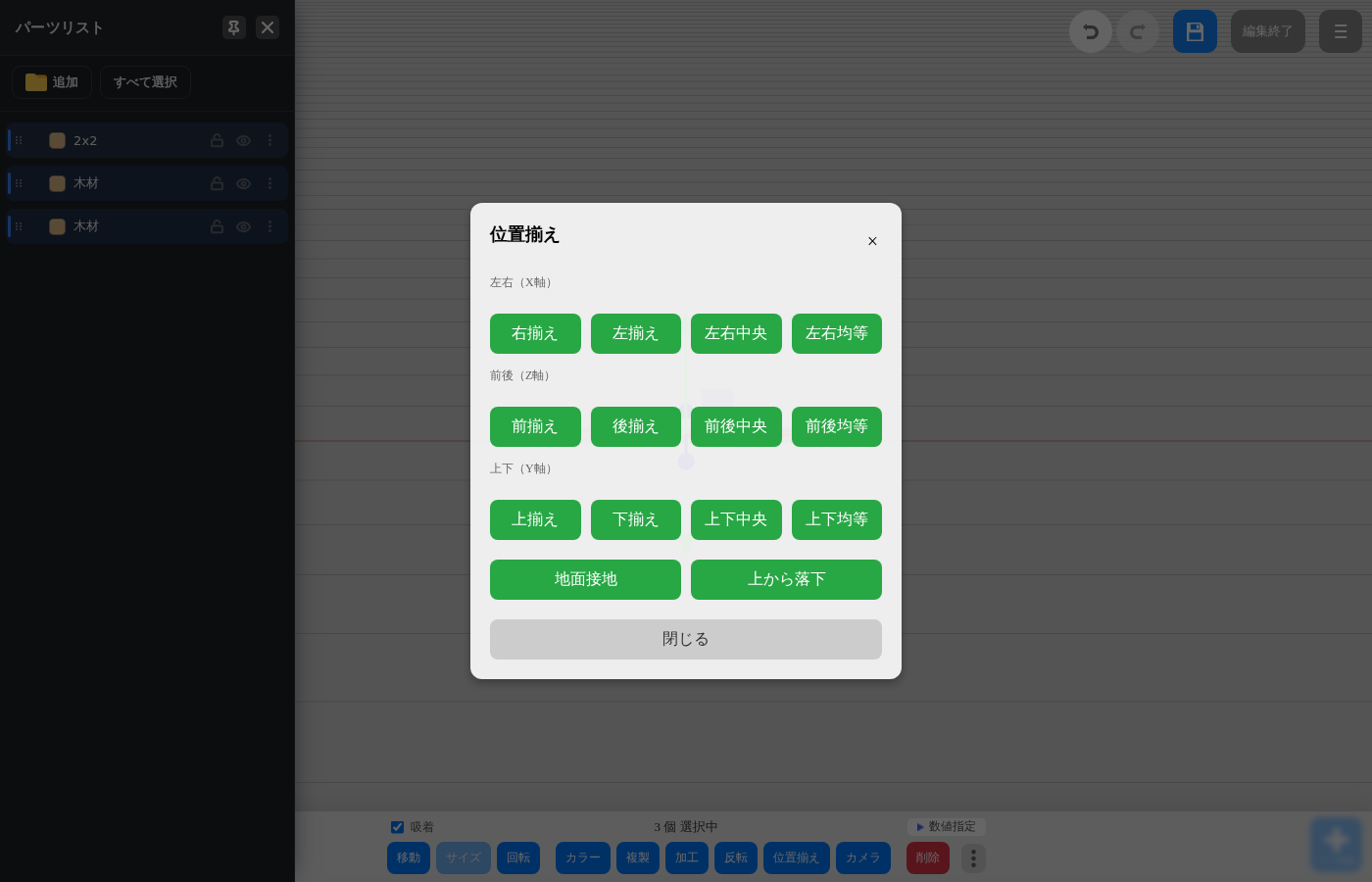
左右(X軸)・前後(Z軸)・上下(Y軸)それぞれの揃え方に加え、「地面接地」「上から落下」も選べます。
カメラ
選択中のパーツが画面いっぱいに見えるよう、カメラの位置と向きを自動調整します。目的のパーツを見失ったときに使うと便利です。
削除
選択中のパーツを削除します。ショートカットキー Delete。
-
吸着について
「吸着」をONにしておくと、パーツを移動・配置する際に近くのパーツの面やグリッドに自動でピタッとくっつくようになり、隙間なくきれいに組み立てやすくなります。
パーツ操作バーのチェックボックス、またはショートカットキー X でON/OFFを切り替えられます。
「設定」の環境設定では、吸着の距離をズームの度合いに連動させるかどうかも指定できます。 -
Undo・Redo
元に戻す(Undo)
直前の操作を取り消します。画面上部の「戻す」ボタン(または右上メニューの「Undo(元に戻す)」)、ショートカットキー Ctrl+Z で実行できます。
やり直し(Redo)
Undoで取り消した操作をやり直します。画面上部の「進む」ボタン(または右上メニューの「Redo(やり直す)」)、ショートカットキー Ctrl+Y で実行できます。
-
設定
画面右上のメニューから「設定」を開くと、メイン画面の表示に関する環境設定を変更できます。
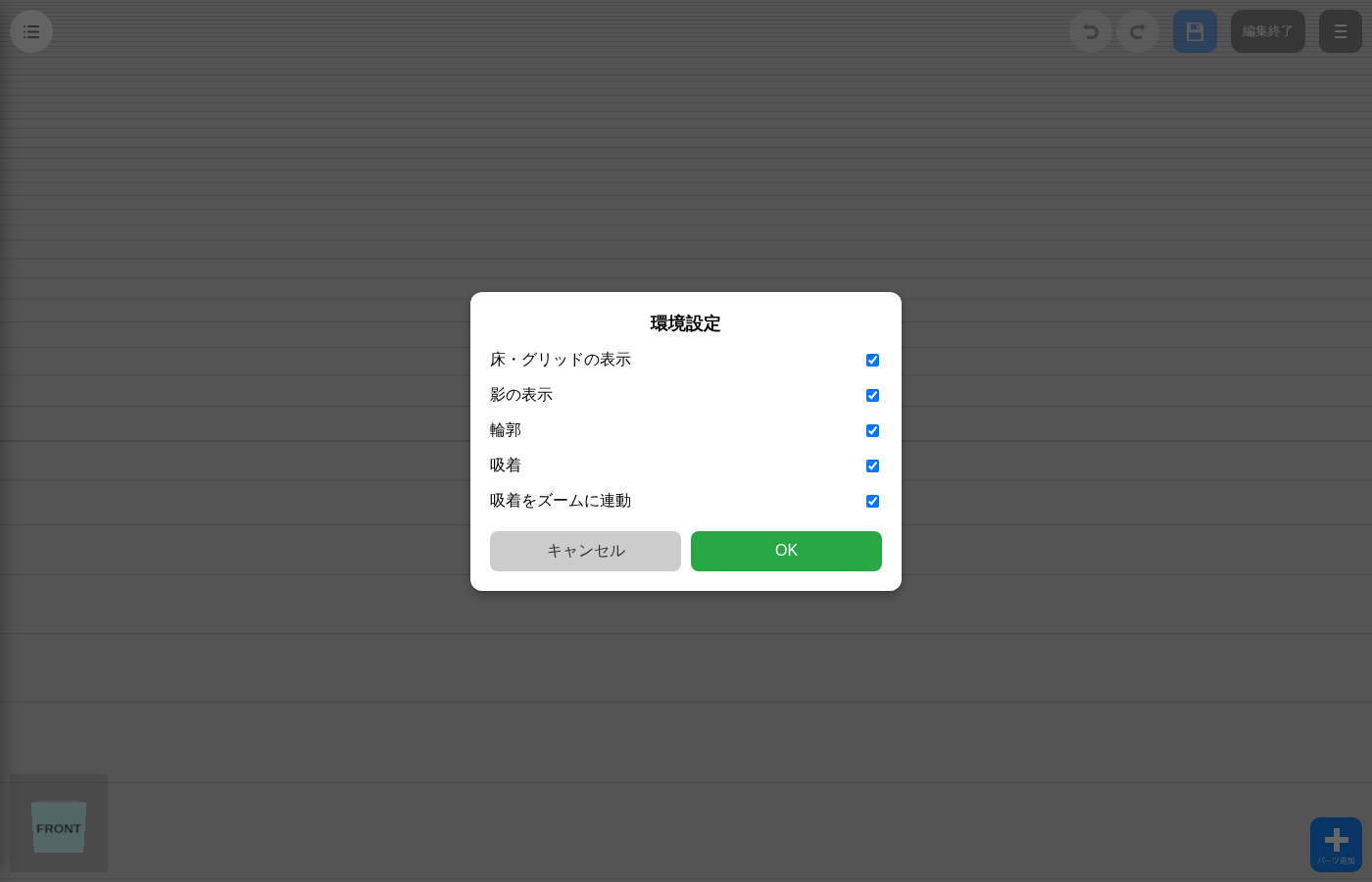
環境設定パネル。床・グリッドの表示、影の表示、輪郭、吸着、吸着をズームに連動を切り替えられます。
- 床・グリッドの表示:メイン画面に床面とグリッド線を表示するかどうか。
- 影の表示:パーツの影を表示するかどうか。
- 輪郭:パーツの輪郭線を表示するかどうか。
- 吸着:「吸着について」で説明した吸着機能のON/OFF。
- 吸着をズームに連動:ズームインするほど吸着の判定距離を細かくするかどうか。
-
パーツパネル
画面左上のアイコンから、配置したパーツの一覧「パーツパネル」を開閉できます。フォルダで整理したり、順番を入れ替えたりできます。
リストの表示・非表示
画面左上のアイコンをクリック(タップ)すると開き、パネル右上の「×」を押すと閉じます。
ピン止め
パネル右上のピンアイコンを押すと、パーツパネルを画面に固定表示できます。ピン止め中はメイン画面が右側にずれて、常にリストを見ながら作業できるようになります。もう一度押すと解除されます(画面幅600px以下では無効です)。
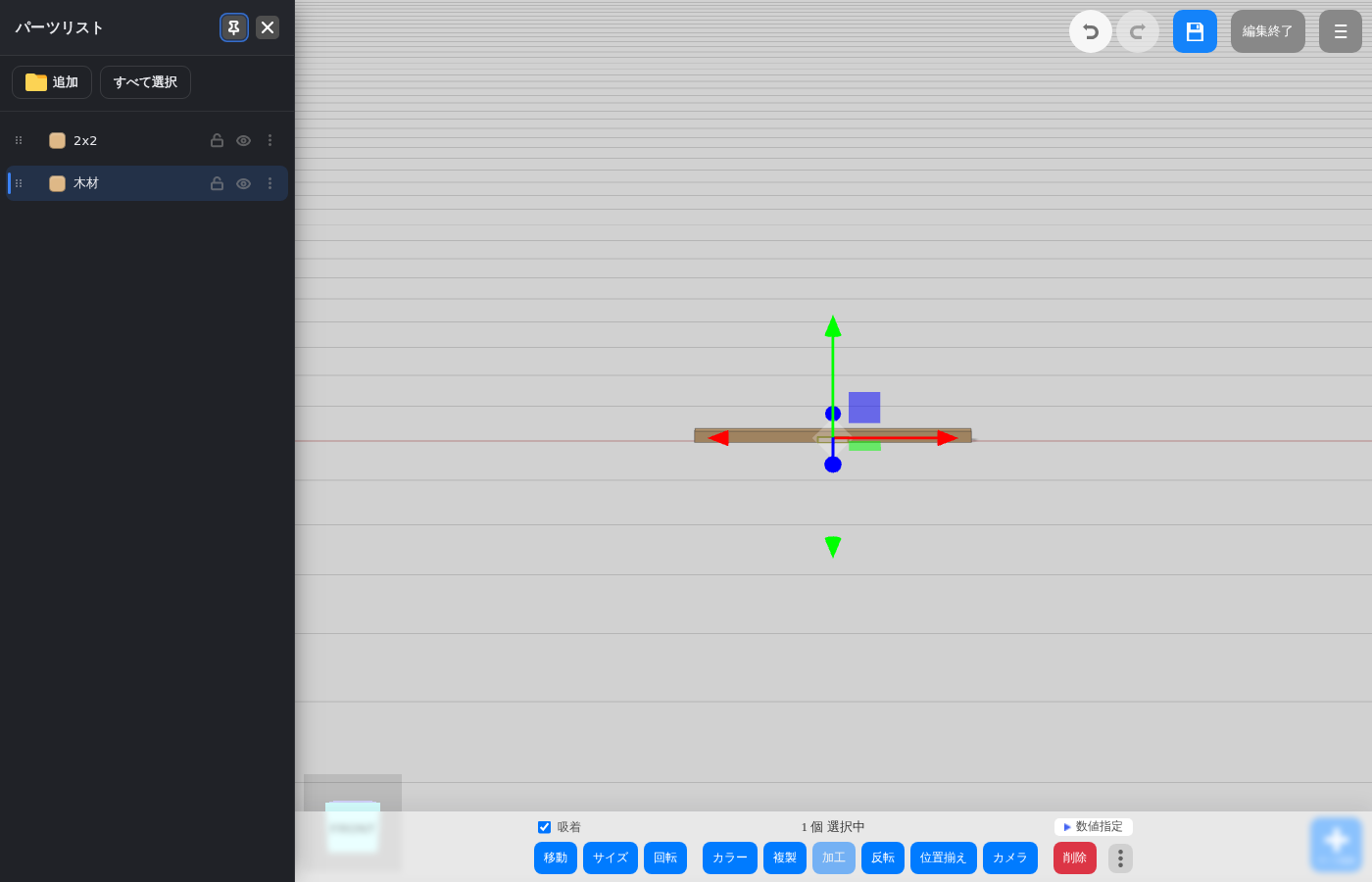
ピン止め中はメイン画面が右にずれ、パーツパネルが常に表示されたままになります。
フォルダ
複数のパーツをフォルダにまとめて整理できます。フォルダの開閉は、フォルダ名の左にあるシェブロン(∨)またはフォルダアイコンをクリック・タップして行います。
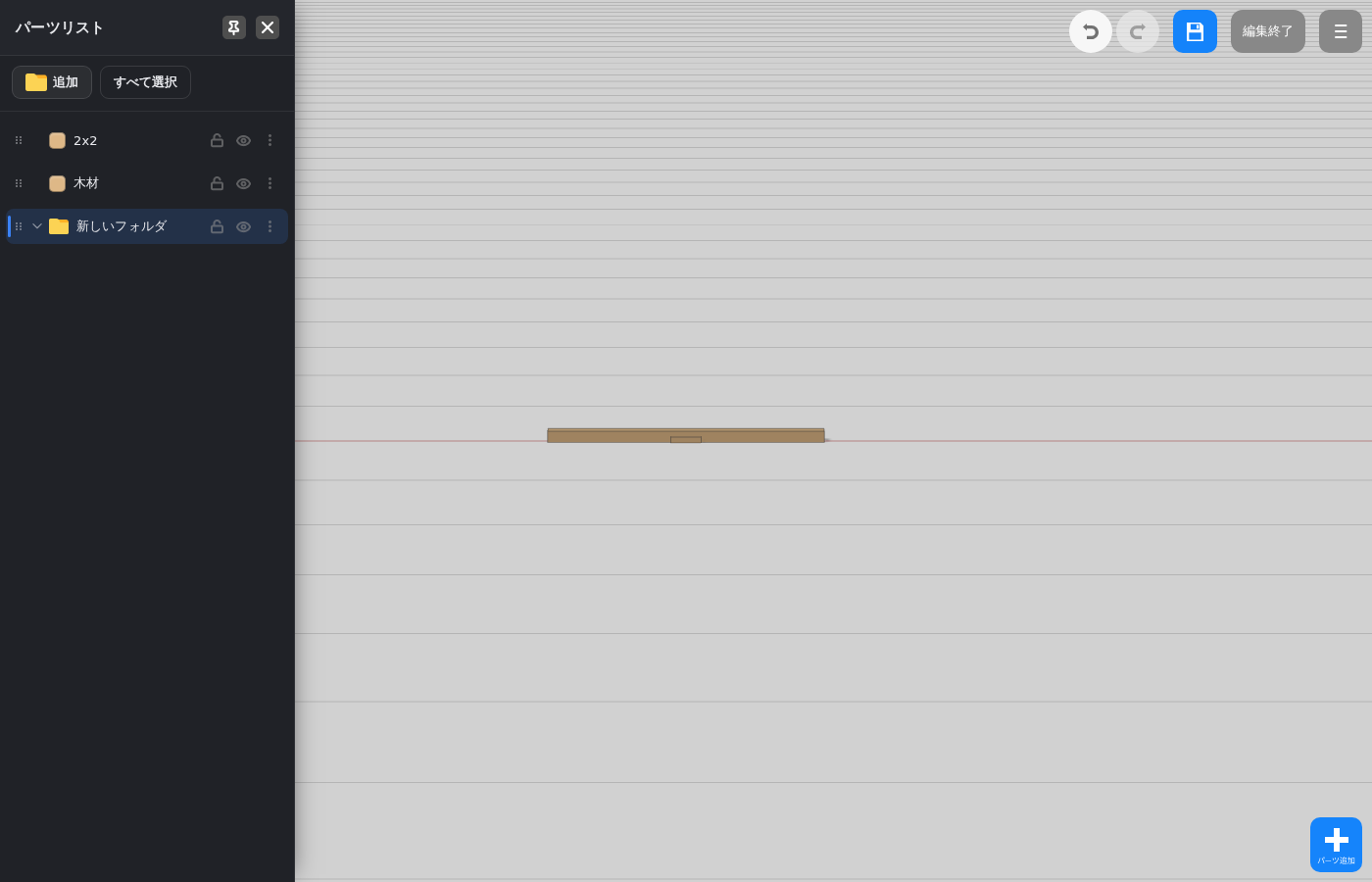
パーツパネル上部の「追加」ボタンで新しいフォルダを作成できます。
追加
パーツパネル上部の「追加」ボタンで、新しいフォルダを作成します。
名前を変更
フォルダ(またはパーツ)の行の右端「⋮」から「名前を変更」を選ぶと、名前を書き換えられます。
表示/非表示
各行の目のアイコン、または「⋮」メニューの「非表示」で、メイン画面での表示・非表示を切り替えられます。フォルダごと非表示にすると、中のパーツもまとめて非表示になります。
ロック/ロック解除
各行の鍵アイコン、または「⋮」メニューの「ロック」で、選択・移動をできないように固定できます。誤って動かしたくないパーツを固定しておくのに便利です。
削除
「⋮」メニューの「削除」で、フォルダ(およびフォルダ内のパーツ、またはパーツ単体)を削除します。
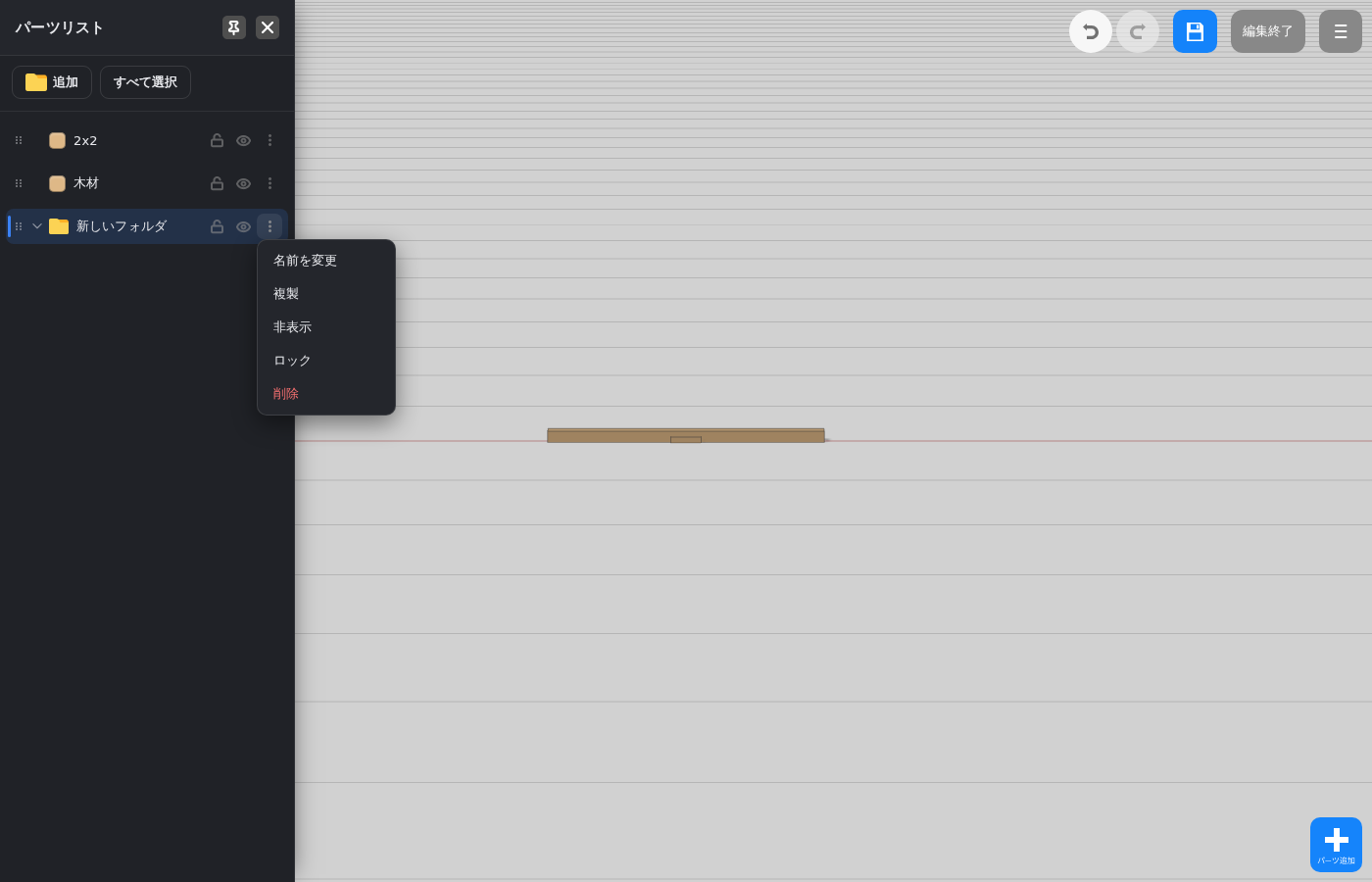
フォルダ・パーツ行の「⋮」から、名前を変更・複製・非表示・ロック・削除ができます。
パーツの移動
PCではリストの行全体をドラッグして並べ替えできます。スマホ・タブレットでは、行左端の「⋮⋮」ハンドルを掴んでドラッグしてください(それ以外の場所は一覧のスクロールに使われます)。

スマホ・タブレットでは、行左端の「⋮⋮」がドラッグ用のハンドルです。
グループ化
複数のパーツを選択して、パーツ操作バーの「⋮(その他)」メニュー、またはショートカットキー Ctrl+G でグループ化すると、まとめて1つのパーツのように選択・移動できるようになります。
グループ解除
グループを選択して、「⋮(その他)」メニュー、またはショートカットキー Ctrl+Shift+G でグループ解除すると、個別のパーツに戻ります。
-
ショートカットキー
PCでは、以下のショートカットキーが利用できます(テキスト入力中は無効です)。
キー 操作 V 移動モードに切り替え R 回転モードに切り替え S サイズ(拡大縮小)モードに切り替え Q 移動・回転の基準(ローカル/ワールド座標系)を切り替え X 吸着のON/OFFを切り替え Delete 選択中パーツの削除 Shift(回転中) 15度単位で回転をスナップ Shift(または Cmd)+クリック 複数選択の追加・解除 Ctrl+ドラッグ(背景) 範囲選択 Ctrl+Z 元に戻す(Undo) Ctrl+Y やり直す(Redo) Ctrl+C 選択中パーツをコピー Ctrl+V コピーしたパーツを貼り付け Ctrl+X 選択中パーツを切り取り Ctrl+↓(下矢印) 下に何かにぶつかるまで落下 Ctrl+G 選択中パーツをグループ化 Ctrl+Shift+G グループ解除